Pemetaan Domain
Menyediakan dukungan pelanggan dari domain Anda sendiri dengan meja Zoho. Secara default, alamat web dari pusat bantuan Anda adalah subdomain meja Zoho seperti"Portalname.zohodesk.com/portal". Namun, Anda dapat mempersonalisasi sehingga pelanggan Anda dapat mengirimkan tiket mereka dari subdomain, seperti 'support .mycompany.com'. Fitur ini disebut pemetaan domain/host.
Ini adalah contoh: Anda memiliki perusahaan yang disebut Bay & Co., dan menggunakan Zoho Desk untuk dukungan pelanggan. Dengan memetakan subdomain AndaWww.bayandco.com) Dengan Zoho Desk, pelanggan dapat mengakses meja bantuan Anda di 'support .bayandco.com alih-alih'Bayandco.Zohodesk.com/portal'. Dengan demikian, agen Anda juga dapat mengakses portal dukungan mereka di'Support.bayandco.com/support'.

Catatan
- Instruksi pemetaan domain dalam dokumen ini hanya akan berlaku untuk antarmuka agen Anda dan Pusat Bantuan default.
- Wildcard atau sertifikat SSL lainnya yang dibeli dariVendor pihak ketigaTidak dapat dipasang di meja Zoho.
- Pastikan Anda mengaktifkan Kue pihak ketiga (Terutama di Safari) untuk memiliki pengalaman bebas masalah di browser web Anda. Pelajari selengkapnya
Ketersediaan
 Diperlukan izin
Pengguna denganMendukung AdministratorProfil izin dapat mengakses fitur ini.
Periksa KETERSEDIAAN DAN batas fitur
Prabayar
Sebelum menyediakan domain Anda di meja Zoho, ada beberapa pengaturan yang harus dikonfigurasikan di Anda Panel Kontrol pendaftar domain.
- Tambahkan Subdomain:Buat subdomain (misalnya,Support.zylker.com) Di bawah domain utama Anda untuk berfungsi sebagai alamat dukungan pelanggan Anda. Anda dapat merujuk ke hosting AndaPenyediaSitus web untuk instruksi cara menambahkan subdomain.
- Selanjutnya, konfigurasikan subdomain yang dibuat sebagai aCatatan CNAMEDan arahkan keZohoMeja.IniAkan membuat alias untuk alamat meja Zoho default Anda. Untuk detail di mana mengarahkan catatan CNAME, lihat"Buat CNAME"Bagian bawah.
Buat CNAME
Untuk membuat nama dan arahkan ke meja Zoho
- Masuk ke pendaftar domain Anda Panel Kontrol.
- Akses Manajemen DNS'Pengaturan untuk mengubah catatan DNS. Jika Anda tidak dapat menemukan manajemen DNS, cari opsi seperti 'pengaturan ultimat' atau 'manajemen Server namamu '.
- Buat atau edit a CNAME(Atau nama canon) Rekam dan arahkan ke"Desk.cs.zohohost.com".Jika Anda mengakses meja bantuan di meja. zoho.eu, arahkan nama Anda keMeja. cs.zohohost.eu".Jika Anda mengakses meja bantuan di meja. zoho.in ", arahkan CNAME Anda ke"Desk. cs.zohohost.in".
Perubahan pada sistem DNS tidak segera; Mungkin diperlukan beberapa waktu bagi mereka untuk berlaku.
Konfigurasikan alamat domain Anda
Sekarang Anda telah menyelesaikan pratinjau, Anda harus pindah ke meja Zoho untuk menentukan alamat domain baru. Alur kerja untuk mengubah alamat domain terdiri dari 3 langkah berikut:
- Tambah Alamat Domain
- Verifikasi Kepemilikan Domain
- DapatkanSSL
Langkah 1: menambahkan alamat Domain
Langkah pertama adalah menentukan alamat domain yang ingin Anda konfigurasikan di meja Zoho.Jangan melanjutkan ke langkah ini Kecuali anda membuat tanda masuk CNAME dan menunjuk ke meja Zoho seperti yang diinstruksikan di atas.

Untuk menambahkan alamat domain Anda
- Masuk ke meja Zoho dengan Administrator Hak istimewa.
- BukaPengaturan (
)>Organisasi>Rebranding.
- Klik Pemetaan Domain Di bawahRebrandingSub-menu.
- Klik Map DomainDiPemetaan DomainHalaman.Ini akan meluncurkanSetting WizardUntuk menpeta domain Anda.
- Masukkan Anda URL DomainUntuk dukungan pelanggan. Dari contoh di atas, ini adalah di mana Anda akan memasukkan 'support .bayandco.com '.Catatan:Panjang total URL domain Anda tidak boleh melebihi46Karakter.
- Klik Berikutnya.
Langkah 2: memverifikasi kepemilikan Domain:
Sekarang Anda harus memverifikasi domain Anda sebelum dapat mengajukan permohonan di meja Zoho. Domain dapat diverifikasi dalam salah satu cara berikut, tergantung yang paling nyaman.
- Metode CNAME
- Metode HTML
Metode CNAME
Metode CNAME mengharuskan Anda untuk menambahkan kode unik yang ditampilkan di meja Zoho di manajer DNS Anda. Setelah Anda menambahkan entri CNAME, klik verifikasi "ditampilkan di bawah opsi CNAME" pada Setup Wizard.
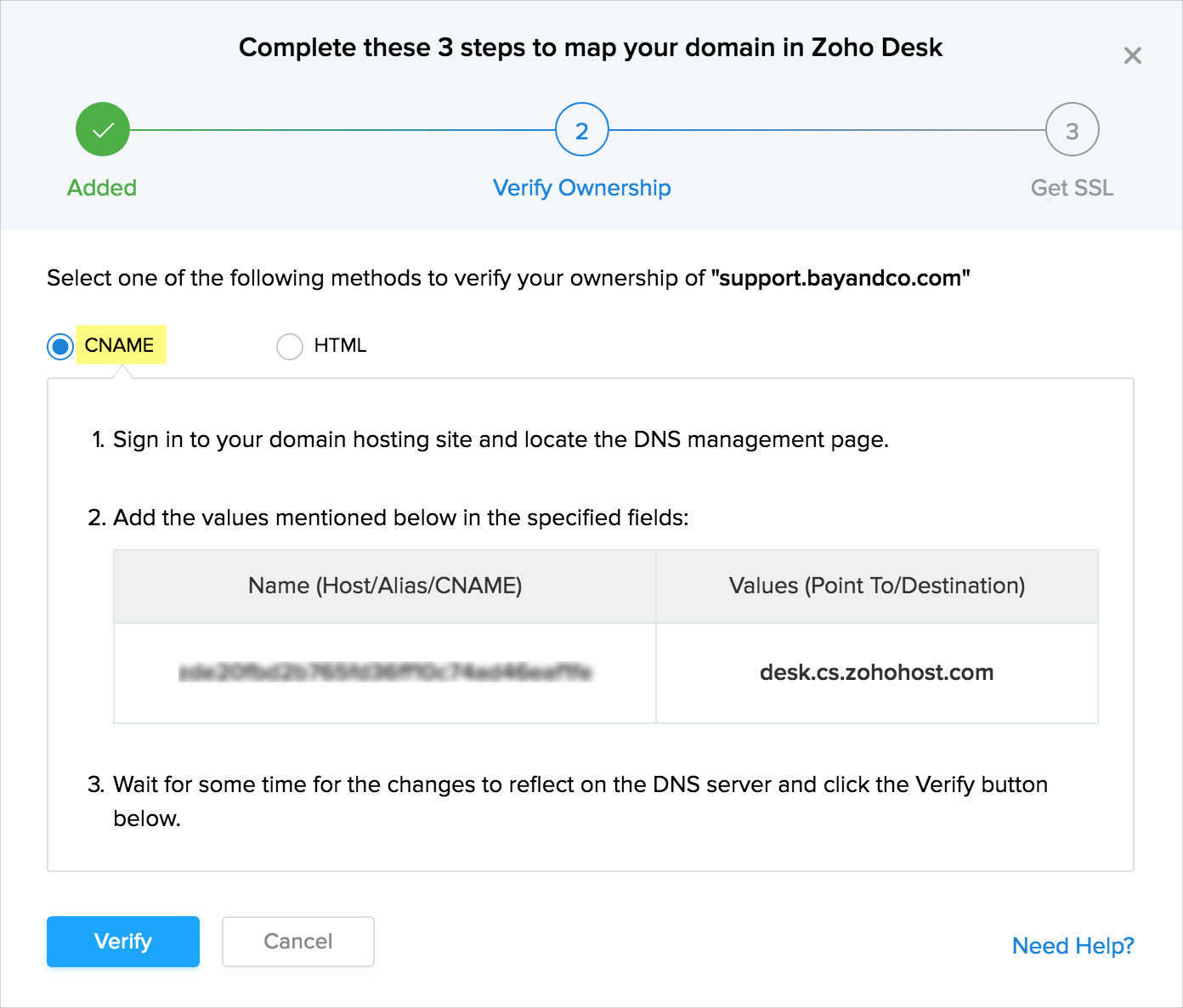
Untuk memverifikasi kepemilikan domain menggunakan CNAME
- Masuk ke layanan hosting domain Anda dan temukan halaman manajemen DNS. Untuk bantuan, hubungi host domain Anda secara langsung.
- Ciptakan punyamu yang baru Catatan CNAMEDengan memasukkan rincian berikut:
- Di Nama/Host/ Alias/ CNAMETambahkan kode yang dihasilkan dalam meja Zoho (mis., zb ******).
- Di Nilai/poin untuk/tujuanKolom iklan d desk.cs.zohohost.com. Untuk akun EU yang di-host menambahkan desk.cs.zohohost.eu.Untuk akun yang di-host India menambahkan desk.cs.zohohost.in.
- Klik SimpanOrTambahkan CatatanUntuk menyimpan catatan CNAME.
- Kembali ke halaman Setup Wizard dalam akun meja Zoho Anda.
- Klik Verifikasi Ditampilkan di bawah opsi CNAME
Catatan:
- Zoho Desk tidak akan dapat validasi nama C jika sub-domain Anda diaktifkan untukCloudflare. Kami menyarankan Anda menonaktifkan Cloudflare (
) Hingga Anda memverifikasi domain di meja Zoho. Setelah diverifikasi Anda dapat mengaktifkan ulang (
) Lagi untuk melanjutkan perlindungan keamanan.
Metode HTML
Metode HTML mengharuskan Anda untuk menambahkan file verifikasi yang kami berikan di folder akar halaman situs web Anda. Ketika Anda mengklik verifikasi, kami akan mencari file tertentu di situs Web Anda, dan memverifikasi domain Anda berdasarkan ketersediaan.
Untuk memverifikasi kepemilikan domain menggunakan HTML
- Pilih HTMLMetode pada halaman Wizard Setup Zoho Desk.
- Klik Zoho-domain-verification.html File dalam wizard untuk mengunduh file verifikasi.
- Unggah file ke folder akar (folder level atas) dari situs web domain Anda. Misalnya,http://bayandco.com/zoho-domain-verification.html
- Buka jendela peramban apa pun dan buka Alamat file yang diunggah di situs Web Anda. Jika file diunggah dengan benar, Anda akan melihat string karakter yang Anda upload ke halaman web Anda.
- Kembali ke halaman Setup Wizard dalam akun meja Zoho Anda.
- Klik VerifikasiDitampilkan di bawah opsi HTML. Ini meminta meja Zoho untuk memeriksa file HTML ini di alamat yang sama dengan yang Anda lihat. Setelah kami menemukan file, domain Anda akan diperbarui sebagai diverifikasi.
Langkah 3: dapatkan SSL:
Sekarang Anda harus mendapatkan sertifikat SSL yang terpasang untuk domain Anda melalui kami. Sertifikat digunakan untuk membuat koneksi yang aman dan terenkripsi antara browser Anda dan server kami. Instalasi mungkin memakan waktu hingga3 hari kerjaDan akan dirawat oleh Zoho, tanpa biaya untuk Anda. Untuk dapat SSL, klikDapatkan SSLDalam wizard.
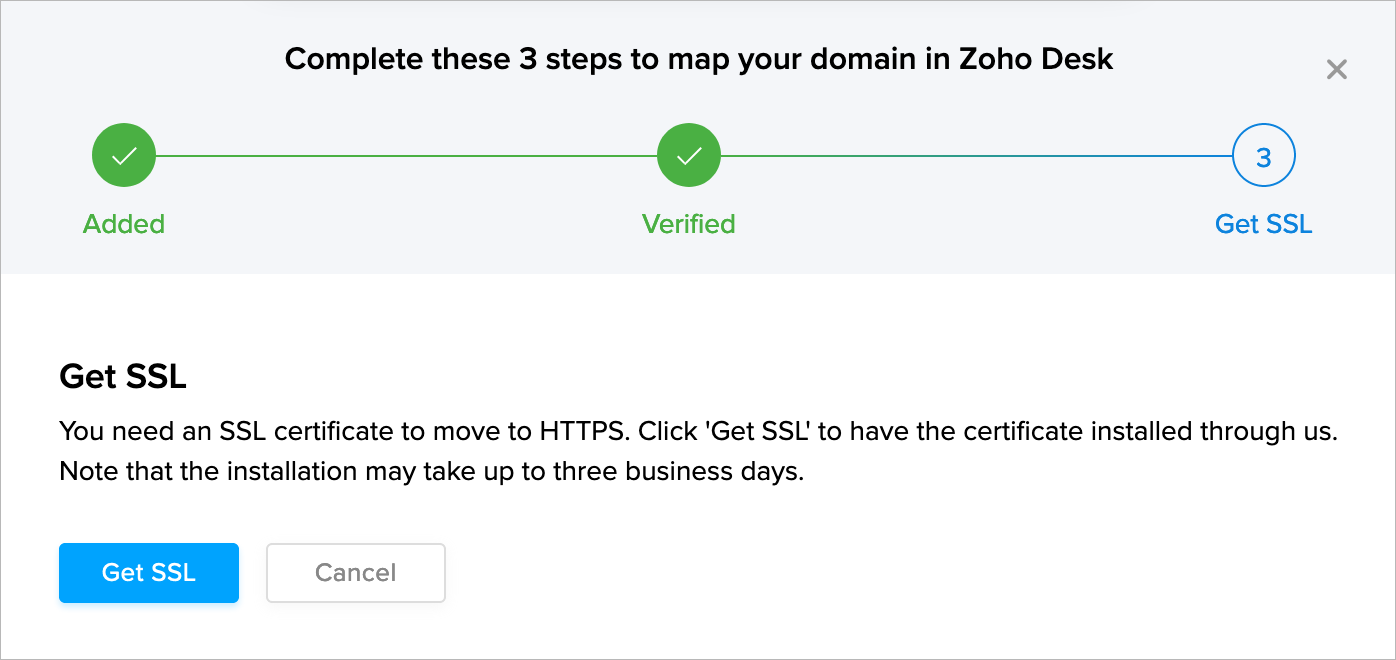
Ajukan Domain
Setelah kami memasang sertifikat SSL untuk domain Anda, Anda dapat mengajukan permohonan ke meja Zoho Anda. Perhatikan bahwa Anda hanya diperbolehkan menerapkan satu domain kecuali Anda telah mengaktifkan fitur multi-merek.
Untuk menerapkan domain
- Pada halaman pemetaan Domain, klik Ajukan DomainSesuai dengan domain terverifikasi yang ingin Anda ajukan.
- Klik GunakanDalam Setup Wizard.Domain baru akan berhasil dipetakan ke meja Zoho Anda.
- Klik Kunjungi DomainUntuk membuka domain pada tab baru.
- Jika semuanya baik, klik Muat ulangPada tab asli.Sekarang, Anda dapat mengakses meja Zoho di domain baru.
Setel ulang Domain
Anda dapat mengatur ulang pemetaan domain jika Anda ingin mengakses meja Zoho di URL default, misalnya, desk.zoho.com.
Untuk mengatur ulang pemetaan domain
- Buka Pengaturan (
- Klik Pemetaan Domain Di bawahRebrandingSub-menu.
- Di Pemetaan DomainHalaman, melayang penunjuk mouse Anda pada domain yang diterapkan, dan klikResetIkon ( ).
- Klik Reset Pada layar konfirmasi.
Anda sekarang dapat mengakses meja Zoho di URL default.

Catatan:
- Domain dipetakan ke pusat bantuan multi-merek tidak dapat direset.
Hapus Domain
Anda dapat menghapus baik domain terverifikasi maupun yang belum diverifikasi yang telah Anda tambahkan ke meja Zoho Anda.
Untuk menghapus domain
- Buka Pengaturan (
- Klik Pemetaan Domain Di bawahRebrandingSub-menu.
- Di Pemetaan DomainHalaman, arahkan penunjuk mouse Anda melalui domain dan klikHapusIkon ( ).
- Klik Hapus Pada layar konfirmasi.
Catatan:
- Domain yang diterapkan ke meja Zoho tidak dapat dihapus hingga anda meresetnya.
- Domain dipetakan ke pusat bantuan multi-merek tidak dapat dihapus sampai Anda membuka Tautan domain mereka atau menghapus pusat bantuan.
Pertanyaan Umum
1. Saya telah mengonfigurasi domain yang salah dalam meja bantuan saya dan mengunci akun saya.
Kunjungi URL ini: http://zohodesk.com/support/<Portabname>/DomainMapping. Lakukan Untuk mengakses akun meja Zoho Anda. Pastikan Anda memasukkan URL domain yang benar dan simpan pengaturan Anda.
2. Setelah saya memetakan domain saya, dapat agen dan pelanggan mengakses meja bantuan kami di https://Zohodesk.com/portal/?
Ya. Saat pengguna mengakses desk.zoho.com, peramban mereka akan secara otomatis diarahkan ke domain Anda.
3. Bisakah saya menggunakan token domain orang tua yang sudah dikonfirmasi?
Tidak. Alasan pengguna tidak dapat menggunakan token yang sudah dikonfirmasi orang tua adalah server email tujuan tidak akan meminta orang tua untuk menyelesaikan token untuk sub domain, server akan memanjakan sub-domain sebagai entitas sendiri, oleh karena itu mereka harus menanggung token mereka sendiri-sesuatu yang tidak dapat dilakukan dengan pointer host, Hanya dapat disediakan oleh subzone.
4. Mengapa verifikasi langkah diperlukan?
Otentikasi hanya setengah untuk meja Zoho. Tujuan verifikasi adalah memungkinkan server lain untuk memverifikasi apakah mereka memiliki izin untuk mengirim atas nama pengguna. Server lain tidak tahu apakah pengguna telah mengakses domain di tempat pertama, jadi mereka menganggap pengguna tidak memiliki akses kecuali token ada.
Related Articles
Rebranding akun meja Zoho
Organisasi memiliki pengenal unik seperti logo, nama portal, Tautan akses untuk pelanggan DLL. Yang menghadirkan eksklusif dan pengenalan di antara beberapa perusahaan lain. Detail khusus organisasi tersebut juga harus mencerminkan dalam aplikasi ...Pengenalan Zoho Desk
Help Desk adalah departemen di sebuah organisasi yang sedang biaya-menyediakan dukungan yang dibutuhkan oleh pelanggan saat menggunakan produk perusahaan atau sebuah layanan. Pelanggan menghubungi help desk saat mereka memiliki pertanyaan atau ...Assigning tiket menggunakan alur kerja dan aturan tugas
Tugas otomatis tiket ke agen dapat mengurangi peluang hilang menangani permintaan pelanggan. Meningkatkan penanganan tiket karena sejumlah bisnis dapat merencanakan dan melakukan triage tiket ke tim dan agen yang tepat untuk memastikan tidak ada ...